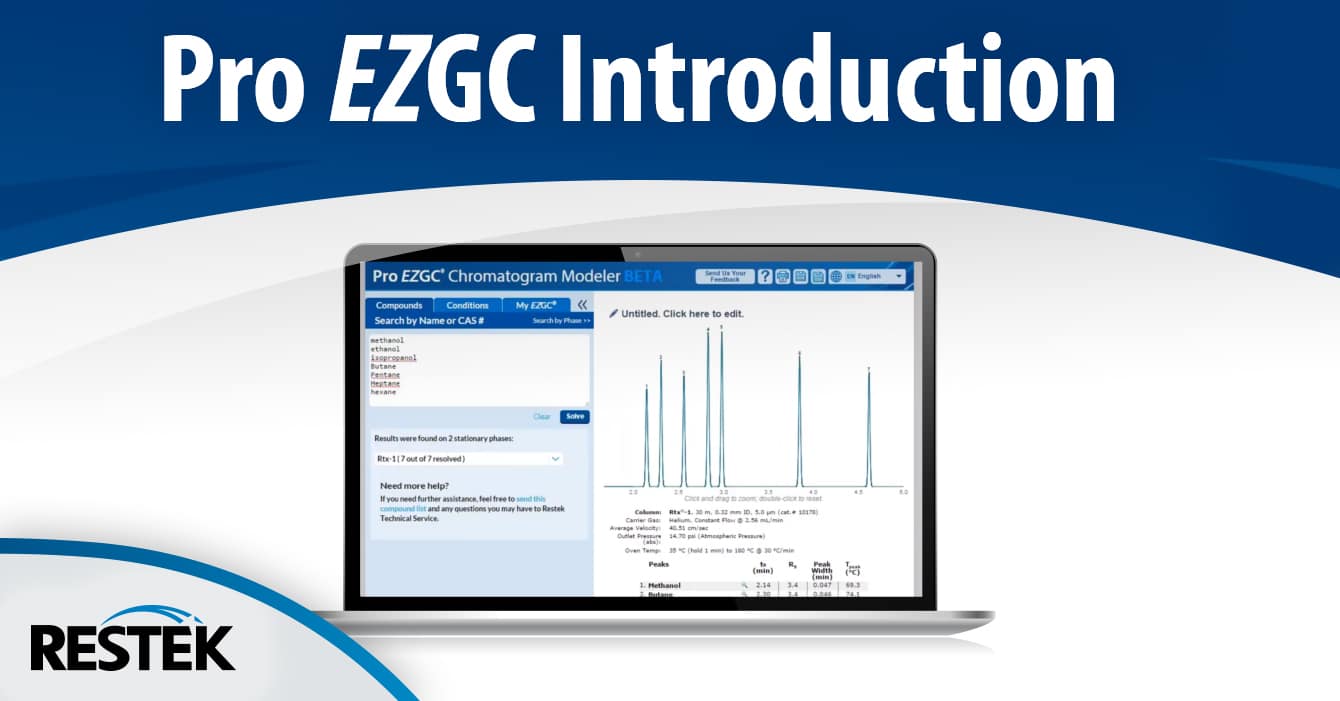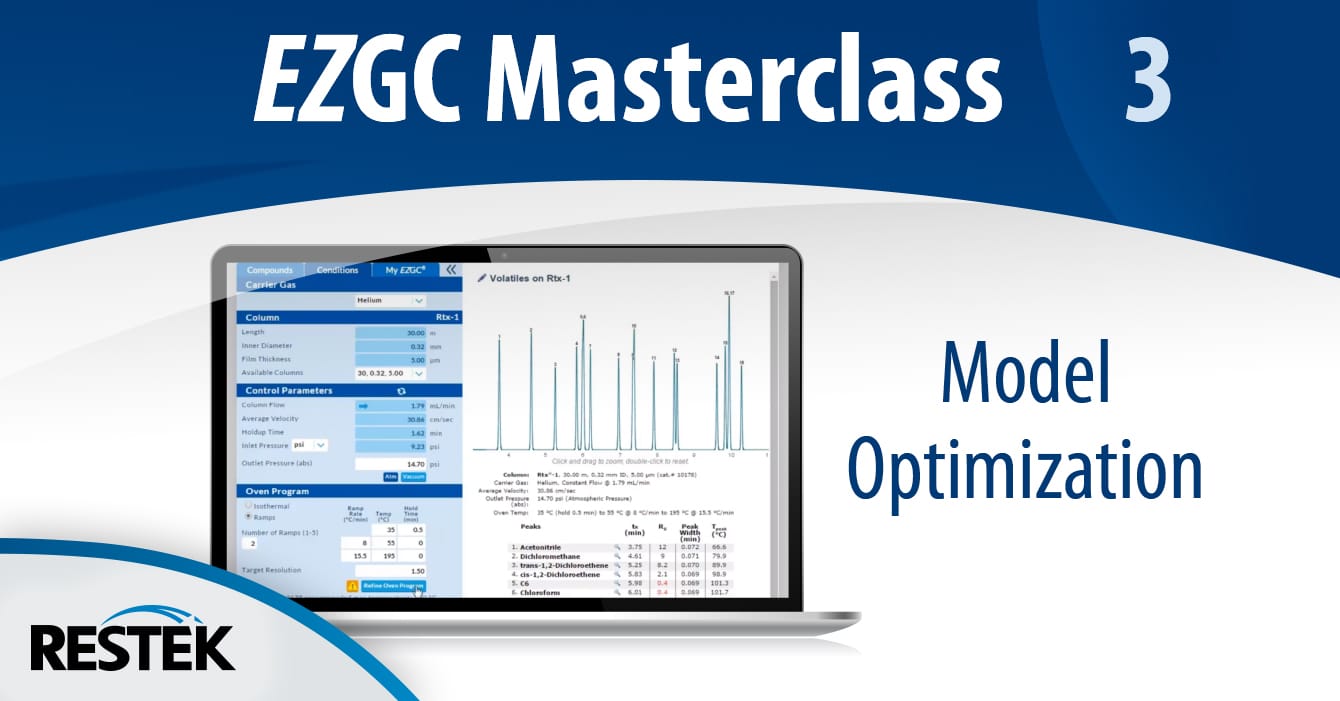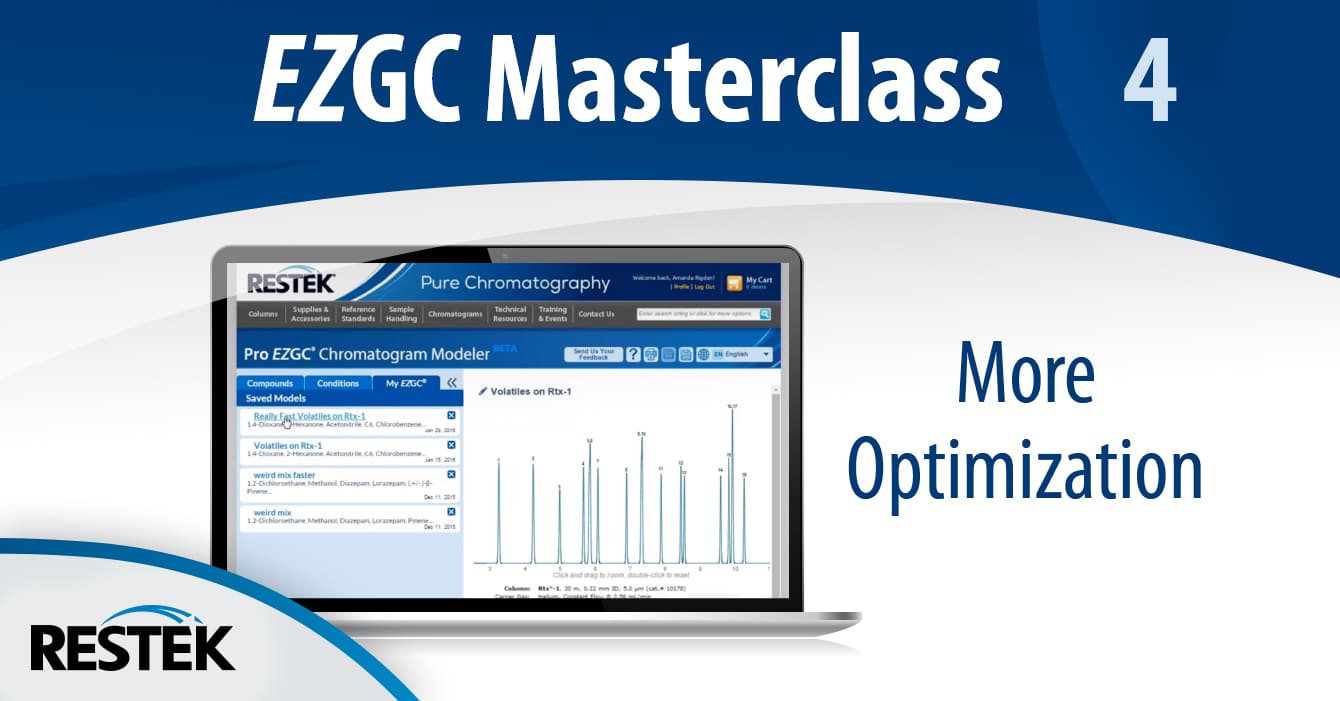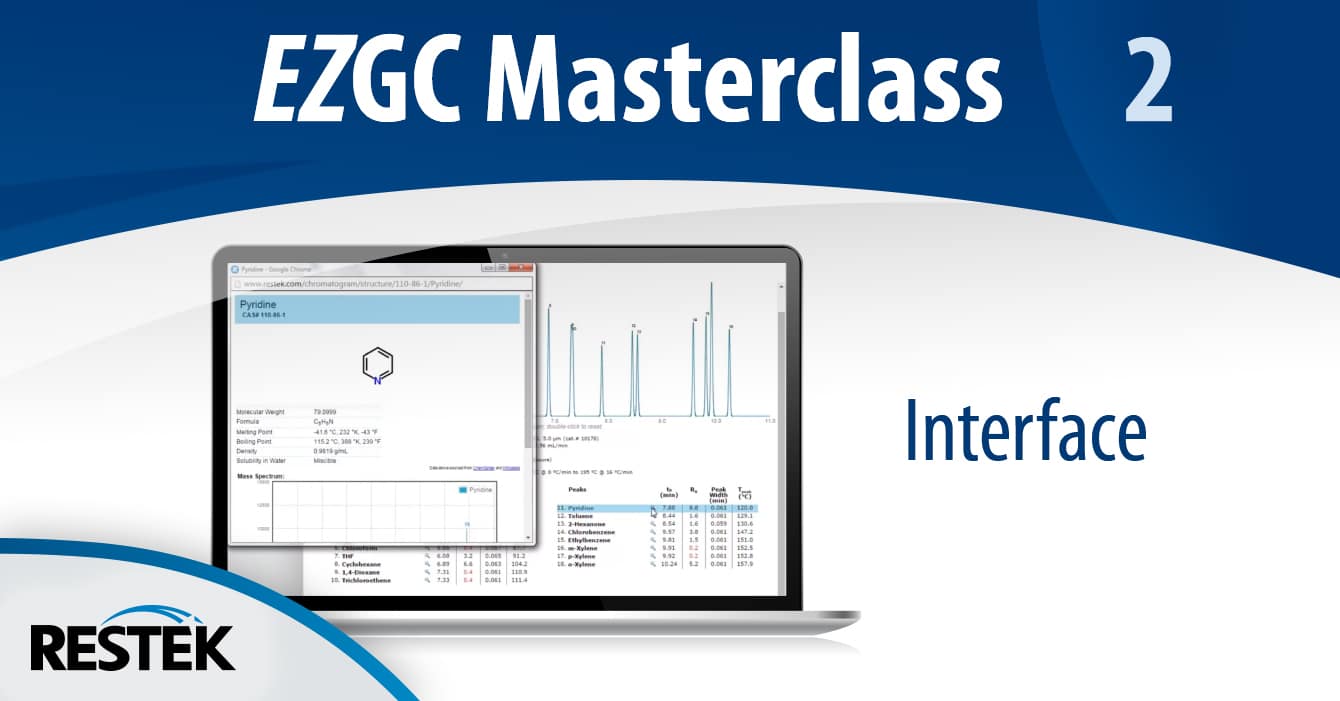


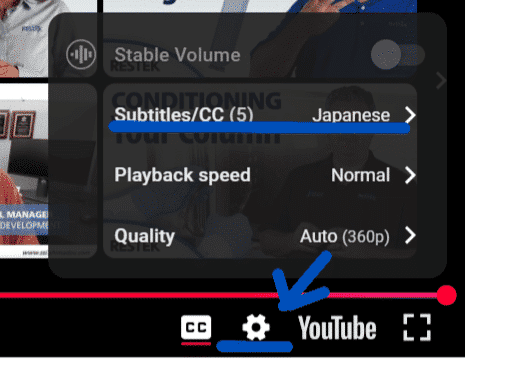

YouTube画面右下にある設定ボタン⚙からSubtitles/CCを選び、Japaneseにチェックを入れると日本語字幕ありで動画をご覧いただけます。なお、現行インターフェイスにおいて表示が変更されている箇所があります。下方にある「トランスクリプト」で該当箇所(赤字)をご確認ください。
Pro EZGC Chromatogram Modelerの有効活用
RestekのPro EZGC Chromatogram Modeler(クロマトグラムシミュレーターとしても知られています)は、ポリマーキャピラリーカラム用に設計されています。操作がシンプルでありながら、高度なオプションも備えているため、GCメソッド開発の大きな助けとなります。
Pro EZGC Chromatogram Modeler 操作方法解説動画
- 【第1回】概要
- 【第2回】1. 化合物リストの入力方法
- 【第3回】2. インターフェース詳説
- 【第4回】3. モデル改良方法 Part 1(日本語準備中)
- 【第5回】4. モデル改良方法 Part 2(日本語準備中)
- 【第6回】5. 複数のライブラリ利用方法(日本語準備中)
- 【第7回】6. 全体的分離度要件(日本語準備中)
- 【第8回】7. 化合物ごとの分離度要件(日本語準備中)
- 【第9回】8. 昇温レートの追加(日本語準備中)
- 【第10回】9. 注入方法別の検討事項(日本語準備中)
Connect with Us
YouTube: https://www.youtube.com/user/RestekCorp
LinkedIn: https://www.linkedin.com/company/restek-corporation/
Facebook: https://www.facebook.com/RestekCorporation
トランスクリプト
注)現行インターフェイスにおいて表示が変更されている箇所を赤字にしています。動画の内容と字幕との違いはこちらでご確認ください。
こんにちは!Amanda Rigdonです。【第1回】はご覧頂けましたでしょうか。こちらは、Pro EZGC Chromatogram Modelerの基本・中級・上級編にわたる使い方を紹介するRestek動画シリーズの第二弾です。【第1回】ではメソッド開発ツールとしてModelerの優れた点をご紹介し、Modelerのインターフェースについても簡単に触れました。第二弾である【第2回】から【第5回】はさらに踏み込んだModelerの活用方法(中級)です。Pro EZGC Chromatogram Modelerの特長の一つは、初めて使う方やライトユーザーでも特別なトレーニングなしに直感的に使え、上級者による高度なメソッド開発にも対応できる点です。
さて、今回説明するのは、化合物リストの入力方法、インターフェースの詳細、そして、モデル改良方法です。それでは、デモで見ていきましょう。この画面はModelerを立ち上げるといつでも最初に出てくる画面です。Modelerはメソッド開発ツールであり、クロマトグラフィーメソッド開発の最初のステップは化合物リスト作成です。ということで、化合物リストの入力方法から見ていきます。【第1回】でも説明しましたが、化合物リストの入力には化合物名を手入力する方法とリストを貼り付ける方法があります。リスト内の化合物をモデル化するには、「Solve(検索)」をクリックするだけです。画面右側に出てきているように、Modelerがカラムと化合物のデータベースを検索し、入力された化合物の最適なモデルを生成しました。画面左側のプルダウンメニューから、最適化された他のソリューションとしてVMSとStabilwaxが選択できるのが確認できます。ここに表示されたカラムがラボにない場合はどうしたらよいでしょうか。最高の分離を得たいというよりも、今ラボにあるカラムで入力した化合物リストがどう分離されるかを確認したいだけならどうすべきでしょうか。
このような時にもPro EZGC Chromatogram Modelerはお使いいただけます。ご留意頂きたいのは、化合物リストの入力方法が変わることです。化合物名やCAS番号で検索するのではなく、phase(固定相)でPro EZGCデータベースを検索します。「Search by Phase(固定相で検索)」をクリックすると2つのドロップダウンリストが表示されます。最初の行では使用するカラムの固定相を選択します。ラボにあったのがRtx-1だったとして、Rtx-1を選択しましょう。固定相を選択したら、化合物を検索するライブラリの選択が必要です。一度に1つのライブラリからしか化合物を選択できないことにご注意ください。したがって、分析対象の化合物が複数のクラスに渡る場合、「Search by Name(化合物で検索)」を使用することが推奨されます。「Search by Name(化合物で検索)」の追加機能については第三弾の【第6回】から【第10回】で詳しく説明します。
今回のケースでは、分析対象の化合物クラスは1つで、既にラボにあるカラムでの分離を確認したいため、「Search by Phase(固定相で検索)」を使用します。ライブラリのプルダウンにはRtx-1カラムで生成されたリストが表示されます。今回はVOCを見てみましょう。固定相とライブラリを選択すると、そのライブラリ内にある化合物がすべてリストアップされます。目的の化合物を選択するためにリストをスクロールダウンしていきます。「acetonitrile」を探していますが…ありました!リストに化合物を追加する方法は、その化合物名をクリックするだけです。「acetonitrile」がこのように青色にハイライトされました。リストボックスの下を見て下さい。化合物リスト内で1 compound selected(1成分選択)となっているのが分かります。「acetonitrile」の右端にある濃い青色のチェックボックスをクリックすると、白いチェックが入ります。分離すべきターゲット化合物として「acetonitrile」が設定された、ということです。分離すべきターゲット化合物を設定すると、モデルに対してその化合物固有の分離度要件が適用されます。分離度要件については【第7回】と【第8回】で説明します。
今回はこの化合物の分離度要件を適用しないので、チェックボックスを再度クリックし、青色のハイライトだけに戻します。これによってこの化合物は選択されているだけという状態で、分離すべきターゲット化合物ではなくなります。もう一つの化合物の検索方法は、「Filter Compounds(化合物フィルター)」に化合物名またはCAS番号を入力する、ということです。では、この方法で「dichloromethane」を探してみましょう。(「dichloromethane」を化合物フィルター欄に入力)このように入力途中でリストは絞り込まれていきます。ある程度絞り込まれた中から「dichloromethane」を選択することが出来ます。または、最後まで入力して、その入力が正しければリスト内にはマッチした結果が表示されます。絞り込まれていないリストに戻すには、「Filter Compounds(化合物フィルター)」ボックスの右にある「x」ボタンを押すか、別の化合物名を入力することが必要です。今回のリスト作成を続けましょう。次に「Trans-1,2,dichloroethene」と「Hexane (C6)」を検索します。ご覧の通り、同義語がリストにあがってきますので、同義語検索をします。「nitromethane」も検索します。ここでは、検索している化合物ではないものがマッチしたフィルター結果として表示されています。表示されている化合物名が検索している化合物名と似ている場合、スペルミスを考慮してフィルター結果に出てくることがあります。また、まったく似ていない名前の化合物がフィルター結果として表示されることもあります。なぜなら、表示された化合物の同義語の中に、検索している化合物に似ているものがあるからです。
でも今回の場合、「nitromethane」はライブラリ内にありませんでした。続いて残りの目的の化合物についてもこのプロセスを実行します。録画の利点を活かしたショートカットで、データベースから抽出した目的の化合物を表示します。このライブラリには28個の目的の化合物のうち18個の化合物がありました。理想的とは言えませんが、このカラムで実際試す価値があるかどうかを決めるヒントにはなります。思い出してほしいのは、この時点まで、化合物名を入力する時間、という投資しかしていないことです。Rtx-1でモデル生成するためにしたことは、「Solve(検索)」をクリック、だけです。