

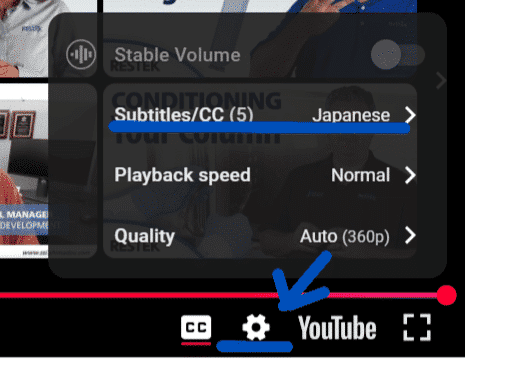

YouTube画面右下にある設定ボタン⚙からSubtitles/CCを選び、Japaneseにチェックを入れると日本語字幕ありで動画をご覧いただけます。
Pro EZGC Chromatogram Modelerの有効活用
RestekのPro EZGC Chromatogram Modeler(クロマトグラムシミュレーターとしても知られています)は、ポリマーキャピラリーカラム用に設計されています。操作がシンプルでありながら、高度なオプションも備えているため、GCメソッド開発の大きな助けとなります。
Pro EZGC Chromatogram Modeler 操作方法解説動画
- 【第1回】概要
- 【第2回】1. 化合物リストの入力方法
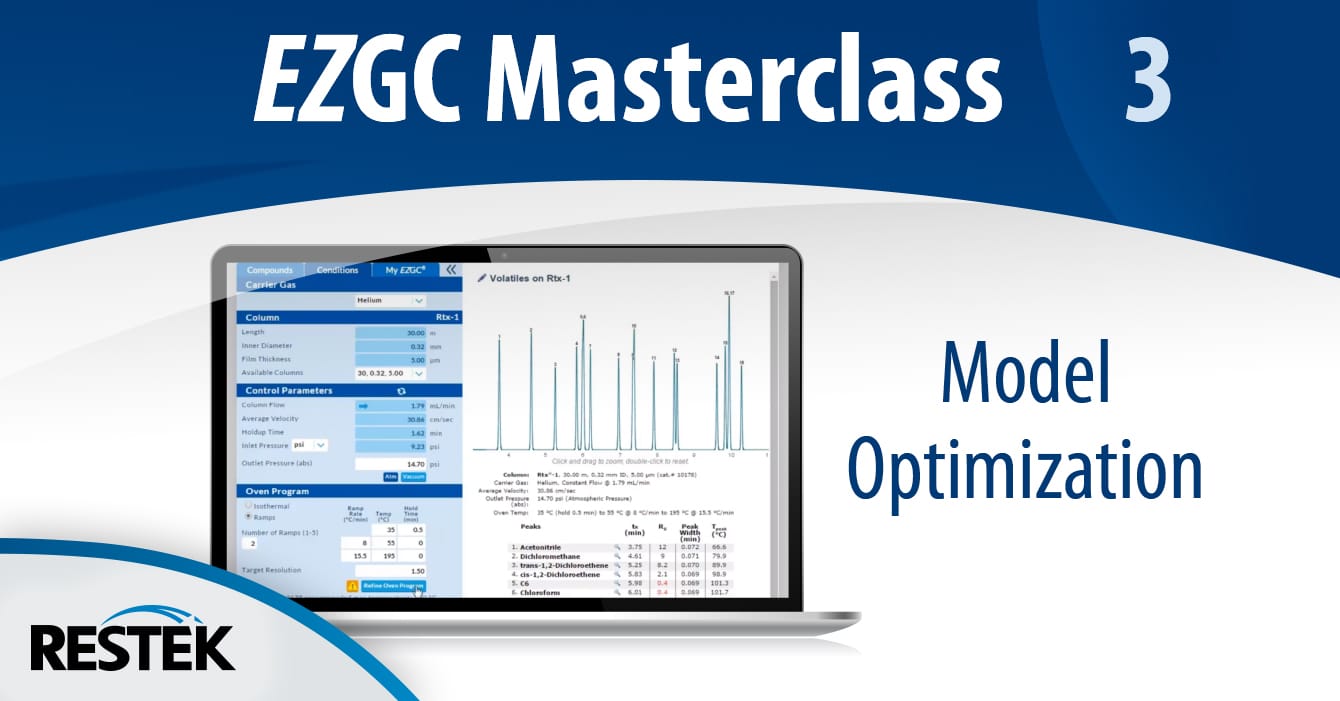
- 【第3回】2. インターフェース詳説
- 【第4回】3. モデル改良方法 Part 1
- 【第5回】4. モデル改良方法 Part 2(日本語準備中)
- 【第6回】5. 複数のライブラリ利用方法(日本語準備中)
- 【第7回】6. 全体的分離度要件(日本語準備中)
- 【第8回】7. 化合物ごとの分離度要件(日本語準備中)
- 【第9回】8. 昇温レートの追加(日本語準備中)
- 【第10回】9. 注入方法別の検討事項(日本語準備中)
Connect with Us
YouTube: https://www.youtube.com/user/RestekCorp
LinkedIn: https://www.linkedin.com/company/restek-corporation/
Facebook: https://www.facebook.com/RestekCorporation
トランスクリプト
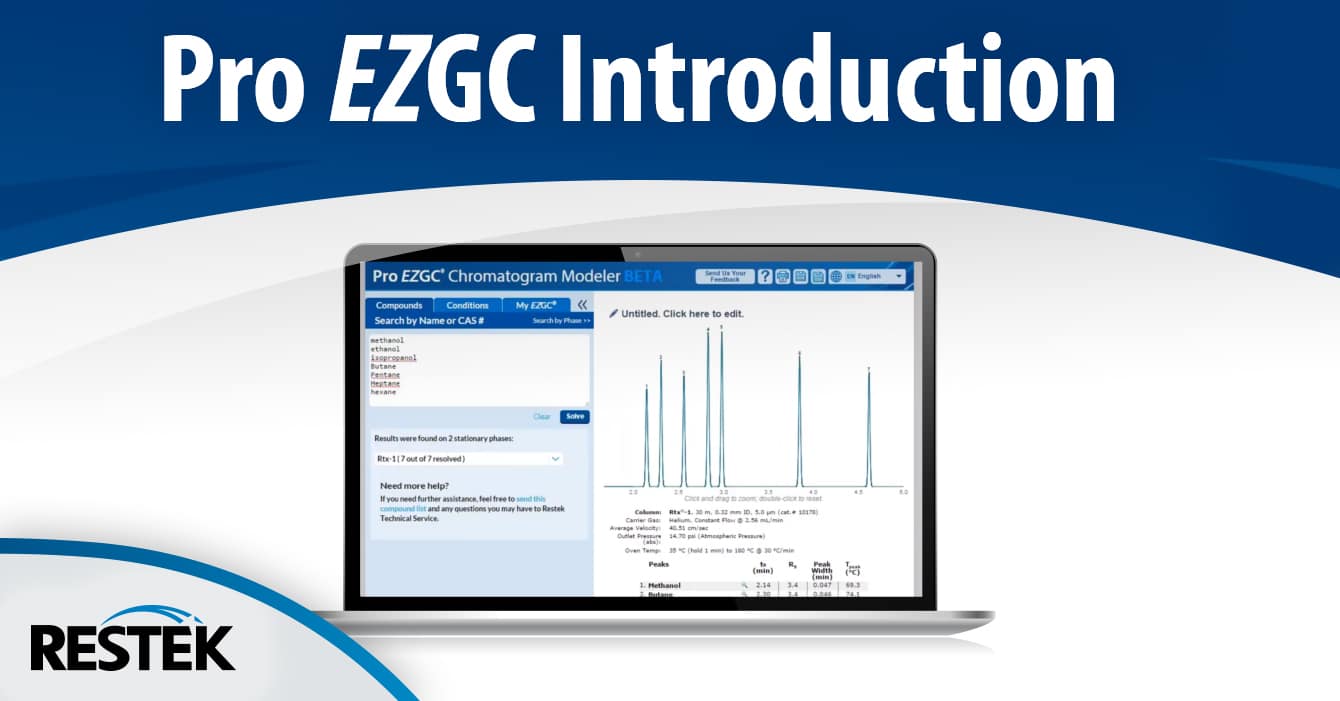
表示された結果を使用して、結果(モデル)表示領域について説明していきます。まず、モデル表示領域を拡大してみます。結果をより見やすくするためです。表示された結果は、表示された結果は、特別に良いとは言えませんが、悪くもありません。
ではまず、クロマトグラムにタイトルを付けましょう。クロマトグラム左上部をクリックしてタイトルを入力し、「OK」をクリックしてタイトル付きのクロマトグラムを保存します。これでクロマトグラムは保存されたので、いつでも参照可能です。
タイトルの下に表示されているのは、モデル化されたクロマトグラムです。クリックとドラッグで指定した範囲のピークは拡大されます。ピークにカーソルを合わせると、そのピークの化合物名が表示されます。このインターフェースの特徴は、共溶出しているピークにカーソルを合わせるだけで、成分名や保持時間が即座に表示される点です。この機能を使えば、「hexane」と「chloroform」が共溶出している問題がすぐ分かります。画面をダブルクリックして画面を元に戻し、次は分析条件を見てみましょう。クロマトグラムの下にあるのが、このクロマトグラムを生成するためにModelerが使用した分析条件です。表示されているのは、カラム、キャリヤーガス、平均線速度、出口圧力、オーブン温度です。Modelerは注入口パラメータをデータとして考慮しないという点をご留意ください。
結果の下方に表示されているのはピークリストです。ピークリストには保持時間(tR)、分離度(Rs)、ピーク幅(Peak Width)、溶出温度(Tpeak)の項目があります。他のクロマトグラフィーソフトウェアパッケージでは分離度計算に先行ピークを使用することが多いですが、ここでは、 最も近い溶出ピークとの相対値で計算されます。「hexane」と「chloroform」について、この分離度を見てましょう。二つの化合物の分離度はともに0.4です。一方、他のクロマトグラフィーソフトウェアパッケージでは、「hexane」の分離度は約2.5、「chloroform」は約0.4です。分離度が最小値(通常1.5以下)を下回ると、共溶出の深刻度に応じて赤またはオレンジで強調されます。問題のあるピークを視覚的に、すぐに把握できるようにする設計です。
また、注意いただきたいのは、ピーク幅は理想的な注入条件に基づいて計算されている、ということです。ある程度の最適化が必須な注入技術、例えばスプリットレスやヘッドスペースを使用している場合、装置から得られるピーク幅は、特に初期の実行では、ここに表示されている結果と異なることがあります。これについては動画シリーズ第三弾で詳しく説明します。
一番右の項目には各化合物の溶出温度が記載されています。この情報は、オーブンプログラムを手動で最適化する際に役立ちます。この情報を活用すれば、オーブンプログラムのうち必要な部分だけに焦点を当てて昇温レートを最適化できます。
最後に見ることになりますが、化合物リストの最も有用な点は、目的の化合物に関する詳細な情報です。化合物名にカーソルを合わせクリックすると、その分析対象成分に関する、私たちが持つデータベース情報が表示されます。実際に見てみましょう。この情報には、目的の化合物の構造と物性が含まれています。このポップアップ画面に表示された有用な情報には、化合物のマススペクトルも含まれます。クリックとドラッグで指定された範囲内のピークは拡大され、相対的なイオン量を見ることができます。正確なイオン量を知りたければ、マススペクトルのピークにカーソルを合わせるだけで、すべてのイオン量を確認できます。このようにカーソルを合わせるだけでよいのです。相対的なイオン量を計算する必要があるなら、それも可能です。この機能はMSユーザーにとってとても有益なものでしょう。ポップアップ画面は閉じます。
化合物情報やスペクトル情報が簡単に得られるだけなのか?と思う方には、さらに一歩進んだ機能をご紹介しましょう。分離度の基準を満たさない複数の化合物がある場合、MSユーザーならスペクトルを比較して、それらの間に分離が必要かどうかを判断することが必要でしょう。この例の中の「chloroform」で見てみましょう。スクロールダウンしてマススペクトルまで行くと、その下に「Show Coelutions(共溶出を表示)」というボタンが見えます。このボタンをクリックすると「hexane」と溶出が近く、分離度の基準を満たしていない化合物のマススペクトルが重なって表示されます。これはスペクトルの比較を容易にし、MS分析法開発にとって有力なツールとなります。スペクトル比較では最大3つのスペクトルを比較できます。共溶出している化合物が3つある場合、真ん中のスペクトルをクリックすると、他の2つのスペクトルが重なって表示されます。つまり、これを使うのがMSユーザーである限り、共溶出に関して心配する必要はない、ということがわかります。
モデル表示領域については以上です。