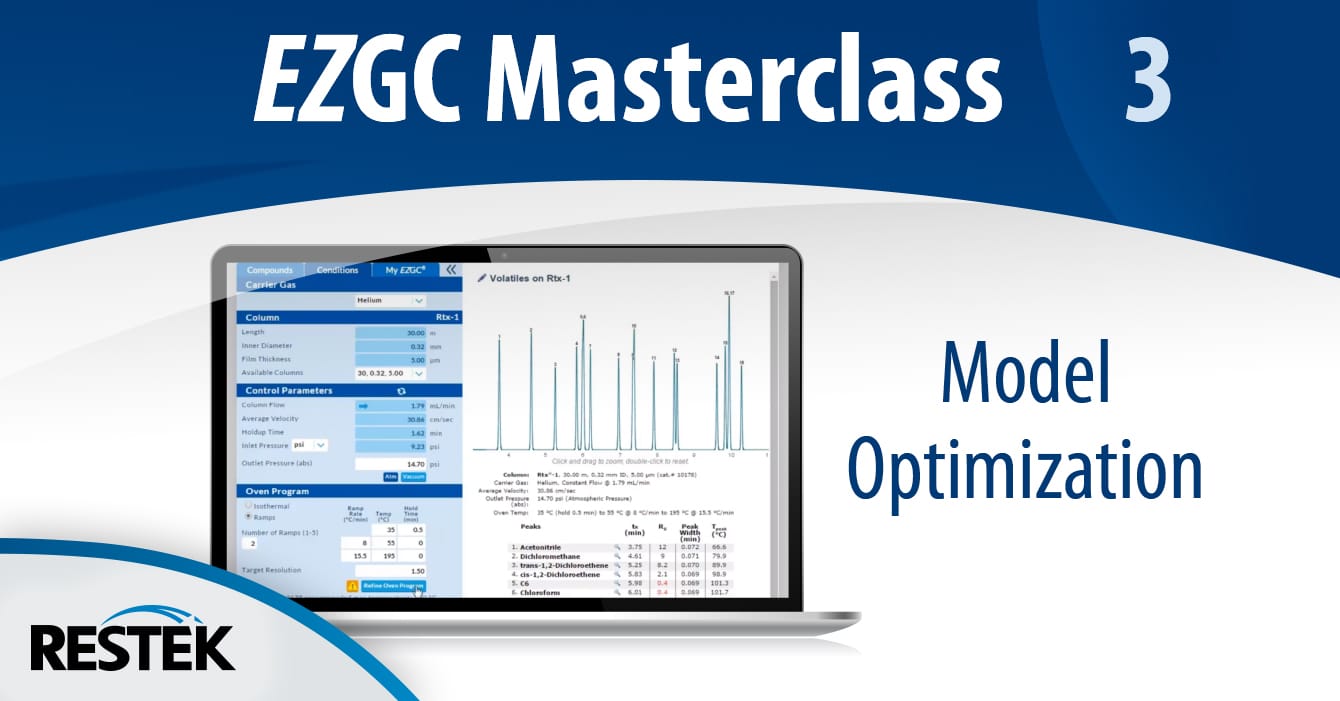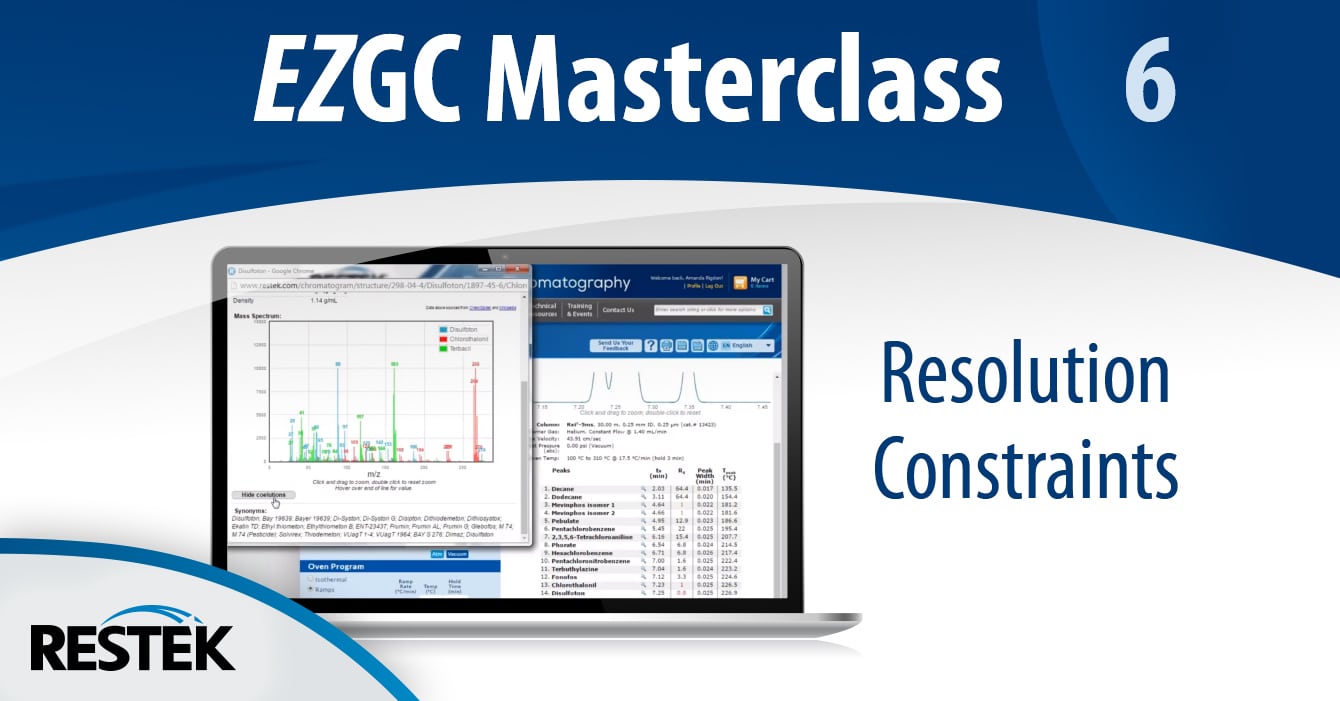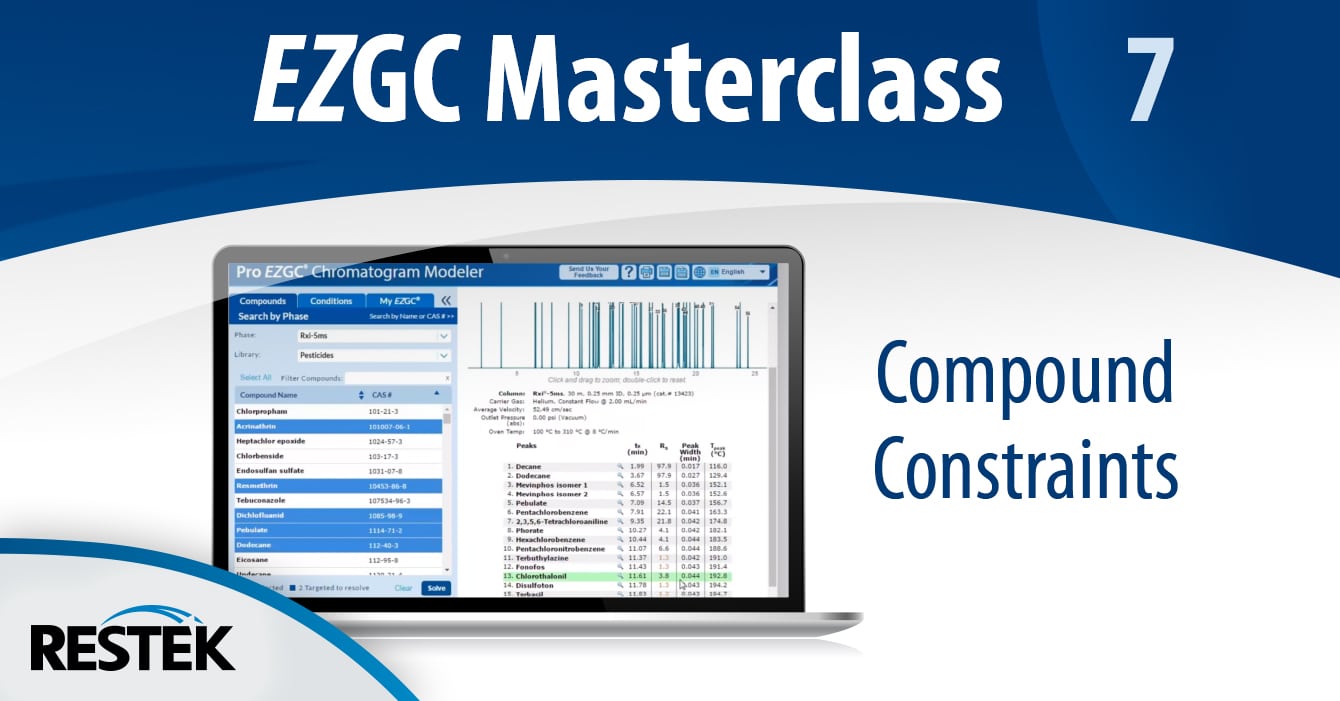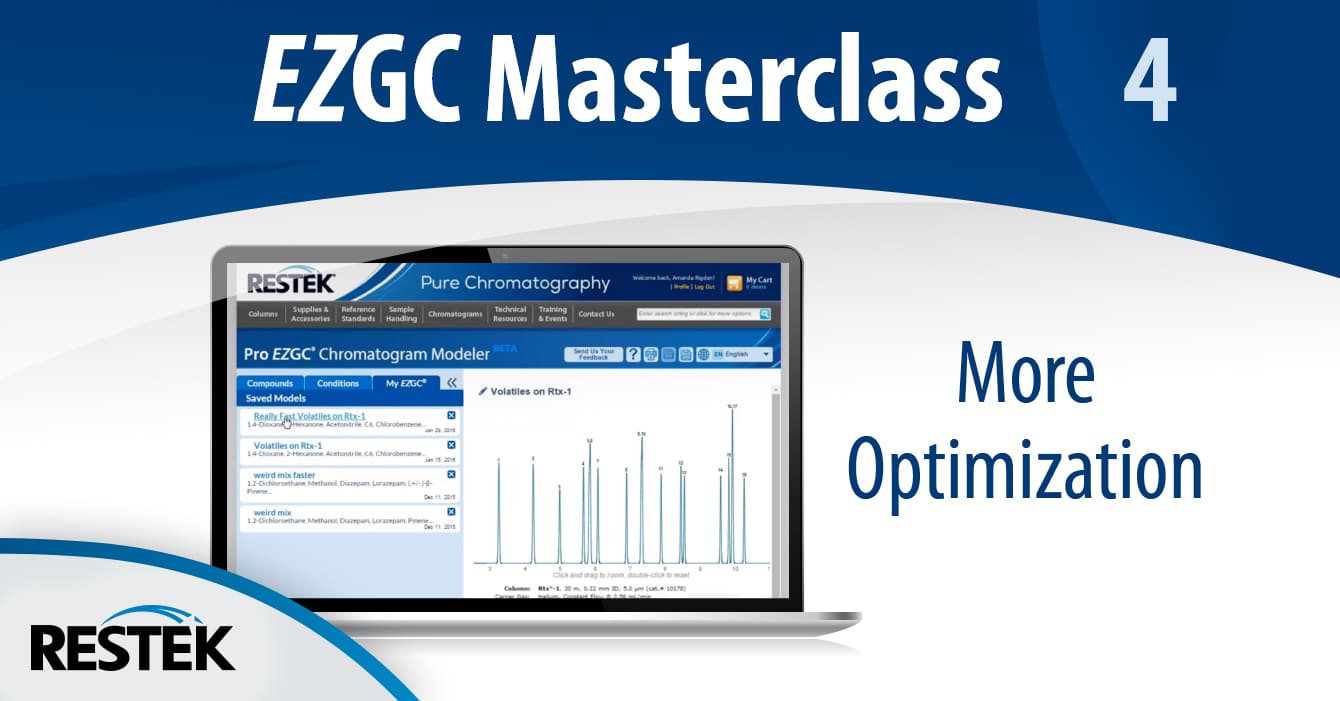


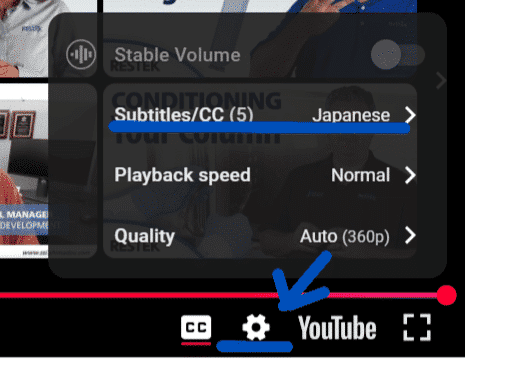

YouTube画面右下にある設定ボタン⚙からSubtitles/CCを選び、Japaneseにチェックを入れると日本語字幕ありで動画をご覧いただけます。なお、現行インターフェイスにおいて表示が変更されている箇所があります。下方にある「トランスクリプト」で該当箇所(赤字)をご確認ください。
Pro EZGC Chromatogram Modelerの有効活用
RestekのPro EZGC Chromatogram Modeler(クロマトグラムシミュレーターとしても知られています)は、ポリマーキャピラリーカラム用に設計されています。操作がシンプルでありながら、高度なオプションも備えているため、GCメソッド開発の大きな助けとなります。
Pro EZGC Chromatogram Modeler操作方法解説動画
- 【第1回】概要
- 【第2回】1. 化合物リストの入力方法
- 【第3回】2. インターフェース詳説
- 【第4回】3. モデル改良方法 Part 1
- 【第5回】4. モデル改良方法 Part 2(日本語準備中)
- 【第6回】5. 複数のライブラリ利用方法
- 【第7回】6. 全体的分離度要件(日本語準備中)
- 【第8回】7. 化合物ごとの分離度要件(日本語準備中)
- 【第9回】8. 昇温レートの追加(日本語準備中)
- 【第10回】9. 注入方法別の検討事項(日本語準備中)
トランスクリプト
注)現行インターフェイスにおいて表示が変更されている箇所を赤字にしています。動画の内容と字幕との違いはこちらでご確認ください。
Amanda Rigdonです。動画シリーズ第二弾まではご覧になりましたか??まだの方はぜひそちらもご覧ください。今回よりRestek動画シリーズ第三弾となります。第三弾は、Pro EZGC Chromatogram Modelerの基本、中級、上級編の使い方を説明している上級編となります。動画シリーズ第二弾では、このツールの使用方法と機能について詳しく説明しました。
第三弾では、特殊な利用シーンを想定したModeler活用法をいくつかご紹介します。分析対象成分が多岐にわたるなど、上級者が困惑する場面であっても、Modelerを最大限に活用して頂きたいからです。具体的には、まず複数のライブラリにある化合物をモデル化する方法を取り上げます。説明するまでもない単純な作業ですが、簡単に説明しておきます。その後、分離度要件については多くの時間を使って、その概要と最大限の活用方法を説明します。最後に、注入方法の選択肢について説明します。Modelerは注入方法を考慮していないため、いくつかの注意点があります。特に注意が必要なのは、スプリットレス注入やヘッドスペース注入を使用する場合です。全般にわたる共通事項として、EZGCソフトウェアの他の機能、例えば、スペクトル重ねて表示、クロマトグラムの保存、オーブンプログラムの編集などについても説明します。
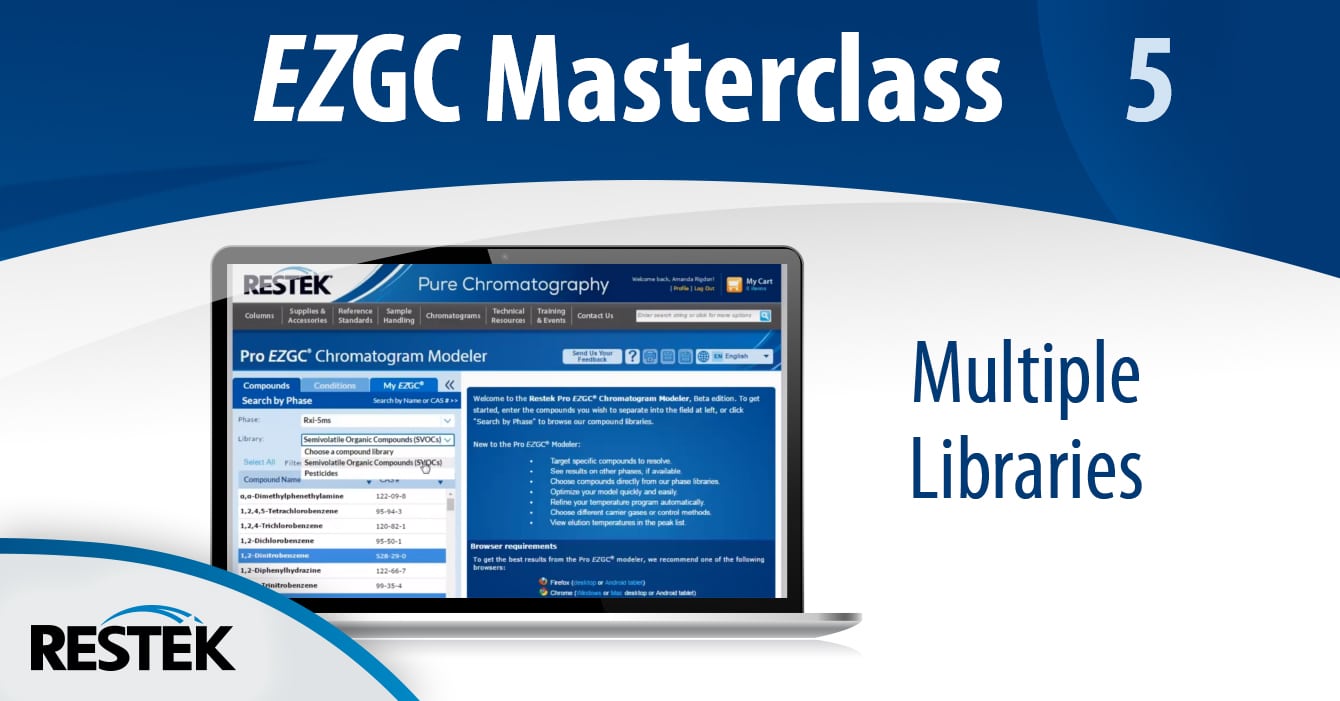
実際にModelerで見ていきましょう。まず、異なるライブラリにある化合物をモデル化する方法を紹介します。「Search by Phase(固定相で検索)」を見てみると、各カラムにはモデル化の対象となる複数の化合物ライブラリがあることがわかります。例えば、Rxi-5msを固定相として選択します。Rxi-5msのライブラリには半揮発性有機化合物と農薬をはじめとする7つのライブラリが表示されます。各化合物をいくつかのライブラリに分ける理由は2つあります。まず、各カラムでモデル化する多種多様な化合物を検索する際の利便性のためです。もう1つは、モデル化の処理時間を短縮するためです。
では、異なるライブラリにまたがる化合物のセットがある場合はどうしたら良いでしょうか?この説明には、半揮発性化合物として1,2-dinitro-benzeneと1,3-dichloro-benzeneを使います。これらの化合物を選択し、モデル化の対象とするためにハイライトします。その後、農薬ライブラリに切り替えると、リストが変わってしまい、何も選択されていないという状態になります。これは、「Search by Phase(固定相で検索)」が一度に1つのライブラリでしか機能しないからです。複数のライブラリにわたって化合物を検索したい場合は、名前またはCAS番号で検索します。異なるライブラリの化合物を「Search by Name or CAS (化合物で検索)」で表示されるボックスに貼り付けることで、その化合物を入力することができます。「Solve(検索)」をクリックすれば、異なるライブラリの化合物が一緒にモデル化されます。