

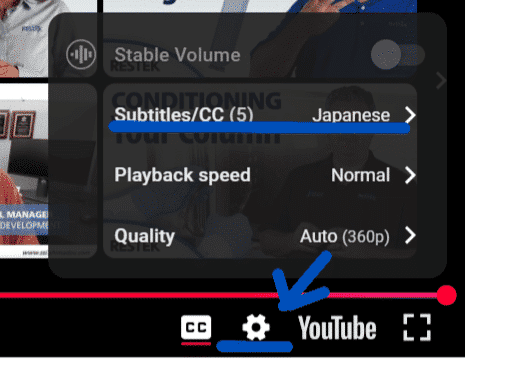

YouTube画面右下にある設定ボタン⚙からSubtitles/CCを選び、Japaneseにチェックを入れると日本語字幕ありで動画をご覧いただけます。なお、現行インターフェイスにおいて表示が変更されている箇所があります。下方にある「トランスクリプト」で該当箇所(赤字)をご確認ください。
Pro EZGC Chromatogram Modelerの有効活用
RestekのPro EZGC Chromatogram Modeler(クロマトグラムシミュレーターとしても知られています)は、ポリマーキャピラリーカラム用に設計されています。操作がシンプルでありながら、高度なオプションも備えているため、GCメソッド開発の大きな助けとなります。
Pro EZGC Chromatogram Modeler 操作方法解説動画
- 【第1回】概要
- 【第2回】1. 化合物リストの入力方法
- 【第3回】2. インターフェース詳説
- 【第4回】3. モデル改良方法 Part 1
- 【第5回】4. モデル改良方法 Part 2(日本語準備中)
- 【第6回】5. 複数のライブラリ利用方法(日本語準備中)
- 【第7回】6. 全体的分離度要件(日本語準備中)
- 【第8回】7. 化合物ごとの分離度要件(日本語準備中)
- 【第9回】8. 昇温レートの追加(日本語準備中)
- 【第10回】9. 注入方法別の検討事項(日本語準備中)
トランスクリプト
注)現行インターフェイスにおいて表示が変更されている箇所を赤字にしています。動画の内容と字幕との違いはこちらでご確認ください。
インターフェース表示領域を確認してみましょう。ポップアップ画面を閉じて、クロマトグラムの拡大表示も元に戻します。インターフェース表示領域の一部である「化合物」タブについては化合物リストの入力方法で説明しました。二番目の「条件」タブが「化合物」タブの隣にあります。この「条件」タブ内で最適化の処理を行うため、これこそPro EZGC Chromatogram Modelerの真髄と言えます。「条件」タブのレイアウトについては【第1回】で説明していますので、ここに表示されているパラメータは、GCソフトウェアにこれから設定するパラメータと全く同じである、ということだけお伝えしておきます。ただし、注入口や検出器のパラメータは除きます。
「Refine Oven Program(オーブンプログラムの調整)」ボタン(以降「Refine(調整)」ボタン)を使って、分析時間の短縮をシミュレーションする方法はもうお分かりですね、今回は「Refine (調整)」ボタンに関する詳しい説明をしていきます。簡単に言うと、「Refine (調整)」ボタンをクリックすると、このソフトウェアは、昇温レートと中間温度として考えられる選択肢すべてを、これらの値の上下にあるウィンドウを調査し、最初に設定したものよりも、良いモデルを導き出そうとします。このソフトウェアが定義するより良いモデルとは、より短い分析時間で、「Target Resolution(分離度設定)」に入力されたパラメータを満たすモデルです。ここに入力された分離度設定パラメータは、この分離度設定パラメータをまだ満たしていない化合物には適用されません。この点にご注意ください。
では、このモデルが改良された結果を見てみましょう。分析時間が全体で約0.7分短縮されたことがわかります。ソフトウエアは分析初期のホールドタイムを減らし、分析中盤の中間温度を下げ、分析終盤の昇温レートを下げました。元のモデルに戻したい場合は、シンプルに「Undo(元に戻す)」をクリックするか、CTRL+Zを使用します。「Redo(やり直す)」のショートカットはCTRL+Yです。では、もう一度「Refine(調整)」ボタンを押してみましょう。今度は、私がこのボタンを押している間、モデルのタイトル上部に注目してください。タイトル上部に表示されたメッセージには、1,521個の温度プログラムが調査され、このモデルが作成された、と書かれていました。1秒もかからずこのメッセージが出ているというのは感動的です!対象となる化合物がより多く、昇温レートも多様なら、1,000万個以上の温度プログラムが調査されることになります。それでも処理にかかる時間はわずか数秒です。ここで強調したかったのは、このソフトウェアは一瞬にして、人間の処理能力では不可能な、細部に渡る最適化を行うことが可能だということです。
「Refine(調整)」ボタンは青色のままなのを確認してください。これは、より良い最適化温度プログラムがまだあるかもしれないということを示しています。分離はかなり良好なままのようなので、共溶出化合物を除いて、さらに改良してみましょう。「Refine(調整)」ボタンがグレーになりました。このソフトウェアが実現する最適化の最終版ということです。疑問に思う方もいらっしゃるでしょう。「Refine(調整)」ボタンを複数回使用する理由とは?分離度設定を満たす最短分析時間だけを、自動的にソフトウェアが表示しない理由とは?理由は2つあります。
第一に、考え得る最短分析時間だけを表示させたくなかったからです。対象化合物が多いと、いくつかのピークがつぶれて見えなくなることがあり、分析時間が少し長くても、分離がより良好なことを優先するユーザーがいる可能性があるからです。改良案が複数あることで、ユーザーは最小分離度基準への段階的なアプローチが可能になり、改良案として表示される多様なクロマトグラムを見ながら、満足するものを見つけた時点で最適化を停止することができます。二つ目の理由は、考え得るオーブンプログラムの組み合わせすべてを一度に調査するのに、多くの計算能力を要するからです。この調査は可能ですし、実際、Chromatogram Modelerの旧バージョンでは行っていました。ただし、処理時間はだいぶかかっていました。
「Refine(調整)」ボタンでどのようなことが可能か、そして、複数のモデルを見ることの有用性も分かったので、他のパラメーターにも目を向けてみましょう。中ほどにあるラジオボタンから見ていきます。Gas Flow Parameters欄の下部には3つのラジオボタンがあり、キャリヤーガス流量を最適化するために「Efficiency(効率)」または「Speed(分析時間)」を選択したり、「Custom(カスタム)」を選択して、パラメータ欄をすべて入力可能にしたりすることができます。Modelerはデフォルトで、「Speed(分析時間)」(現行は「Efficiency(効率)」)を最適化した流量を表示しています。カラム流量が毎分2.56 mLに設定されていることを確認して下さい。「Efficiency(効率)」ボタンをクリックすると、カラム流量は毎分1.79 mLに減少しました。このカラム流量が最適なのは、ここに表示されているカラムサイズでキャリヤーガスとしてヘリウムを使用した場合です。
では、tolueneと2-Hexanoneの分離度が「効率」を最適化した流量で、低下した理由は何でしょうか?流量が変わり、それに伴ってモデルも更新されましたが、ソフトウェアがそれに沿ったオーブンプログラムの変換を実行しなかったからです。流量を変更したのにオーブンプログラムの変換を実行しなかったために、ターゲット化合物の溶出温度が変わってしまった、ということです。
変更後の流量でも、変更前と同様な最適化された分離を得るためには、その新しい流量用にオーブンプログラムの変換が必要です。この変換には、RestekのMethod Translatorを使用して対応することもできます。が、Method Translatorを使わず、もう少し簡単にこの問題を解決してみましょう。流量と溶出温度を変更したので、「Refine(調整)」ボタンが青色に戻っています。最適化されたオーブンプログラムとモデルの表示が再度可能になったということです。ではボタンを押してみましょう。この欄に表示された分離度(Rs)が、少し改善されたのが分かります。では、これ以上最適化できなくなるまでオーブンプログラムを調整して、分離度がどの程度まで改善されるか見てみましょう。一回目、二回目、三回目、までのようです。
「Refine(調整)」ボタンを使うことで、tolueneと2-Hexanoneの分離度はこのように改善されることが分かりました。「Speed(分析時間)」と「Efficiency(効率)」の選択を変更したら、「Refine(調整)」ボタンを使用して、オーブンプログラムが変換されないことによって生じた、分離度の低下を修正するのが良いでしょう。ここで注目頂きたい点があります。元のオーブンプログラムを変換しただけでは、「効率」を最適化したカラム流量に切り替える前と同等のクロマトグラムは得られますが、分析にかかる時間は15分となり、現在表示されている12分より長くなります。つまり、このソフトウェアは分離度の低下を修正できただけでなく、オーブンプログラムを変換しただけの場合よりも早く結果を得られた、ということです。
ラジオボタンの下を見てみると、オーブンプログラムの上に、出口圧力の欄があります。質量分析計を使用している、と仮定してみましょう。ここに見えている共溶出があまり気にならなくなるかもしれません。質量分析計(MS)使用の場合、出口圧力を 「Vaccum(真空)」に設定します。モデルを見てください。この出口圧力の設定変更により、線速度が変わり、続いて溶出温度がまた変更されました。分析時間は若干短くなり、tolueneと2-Hexanoneの分離度が改善されたことがわかります。また、変更を加えたので、「Refine(調整)」ボタンが青色に戻り最適化が可能になりました。
それでは最適化された結果を見てみましょう。分析時間は9分弱になりましたが、ピーク12と13の間の分離度は以前の方が良かったので、「Undo(元に戻す)」ボタンを押して元に戻ります。おっと!ちょっと戻り過ぎました。「Redo(やり直し)」ボタンを押せばOKです。カスタムモードではないので、Gas Flow Parametersの欄はソフトウェアによってロックされています。必要であれば変更することもできますが、経験上、ほとんどの場合、ソフトウエアに任せておけば間違いないです。
忘れないで下さい。カラム流量や線速度を変更すると、必ず溶出温度も変更されます。この変更によって分離は改善も悪化もします。「Refine(調整)」ボタンを使用して、より良いオプションがあるかどうかを確認してから溶出温度を変更するのが良いでしょう。