


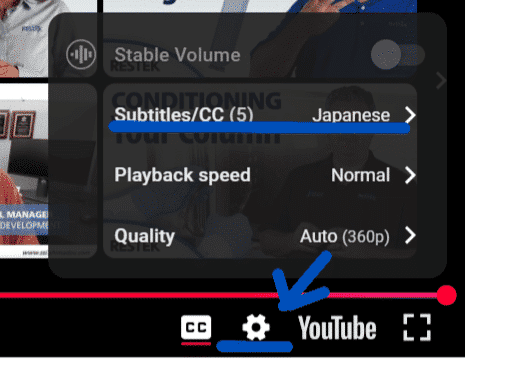

YouTube画面右下にある設定ボタン⚙からSubtitles/CCを選び、Japaneseにチェックを入れると日本語字幕ありで動画をご覧いただけます。なお、現行インターフェイスにおいて表示が変更されている箇所があります。下方にある「トランスクリプト」で該当箇所(赤字)をご確認ください。
Pro EZGC Chromatogram Modelerの有効活用
RestekのPro EZGC Chromatogram Modeler(クロマトグラムシミュレーターとしても知られています)は、ポリマーキャピラリーカラム用に設計されています。操作がシンプルでありながら、高度なオプションも備えているため、GCメソッド開発の大きな助けとなります。
Pro EZGC Chromatogram Modeler操作方法解説動画
- 【第1回】概要
- 【第2回】1. 化合物リストの入力方法
- 【第3回】2. インターフェース詳説
- 【第4回】3. モデル改良方法 Part 1
- 【第5回】4. モデル改良方法 Part 2(日本語準備中)
- 【第6回】5. 複数のライブラリ利用方法(日本語準備中)
- 【第7回】6. 全体的分離度要件
- 【第8回】7. 化合物ごとの分離度要件(日本語準備中)
- 【第9回】8. 昇温レートの追加(日本語準備中)
- 【第10回】9. 注入方法別の検討事項(日本語準備中)
トランスクリプト
次のトピックに入る前に、ロードされたモデルをクリアするためにクリアボタンを押します。次に、「Search by Phase(固定相で検索)」において、農薬(pesticides)リストから対象化合物を入力します。対象化合物をモデル化するのに、Rxi-5msカラムを使用します。今回の対象化合物はすべて農薬リストから選択可能です。化合物リストを作成するために、化合物名を「Filter Compounds(化合物フィルター)」ボックス内に入力し、検索します。リストをこのように作成するのは時間がかかるので、このデモではあらかじめ用意したリストを使用します。時間短縮したいなら、「Search by Name(化合物で検索)」タブ内のボックスに、リストを貼り付ける方法も有効です。このデモの目的は「Search by Phase(固定相で検索)」を用いる方法の紹介なので、このようにしてリストを作成しました。リストが完成したので、「Solve(検索)」をクリックして、初期モデルを生成します。
分離度要件に関する説明を始める前に、いくつかの留意点について触れます。クロマトグラムと関連するピークリストに関して注目して頂きたい点です。最初に見て頂きたいのは、ピーク3と4です。それぞれ「mevinphos」異性体1と異性体2と表記されています。では、化合物リスト内で「mevinphos」に異性体があるかどうかを確認してみましょう。「mevinphos」には、オプションとして分離異性体は表示されませんでした。しかし、ピークリストには2つの異性体が存在します。このような差異は、モデル生成時に異性体混合物を使用したことに起因します。異性体を特定する情報はありませんが、その異性体が形成するクロマトグラムは表示されています。このような場合、「Search by Phase(固定相で検索)」で表示される化合物リストには、化合物は1つしか出てきません。異性体も含んでCAS番号に紐付けられているからです。しかし、ピークリストでは異性体1、異性体2のように複数のピークが確認できます。これとは別に、単一異性体を使用してライブラリを作成する、「permethrin」のようなケースもあります。このように入力すると、化合物リストに分離異性体が選択可能な状態で表示され、選択された異性体がどれなのかを、ピークリスト内で特定することが可能です。
次に見て頂きたいのは、ピーク1と2です。「decane」と「dodecane」は農薬ではなく、各ライブラリにマーカーとして含まれる炭化水素です。このモデルには、デモ目的としてのみ「decane」と「dodecane」を入れました。このように、各ライブラリに属するものではない炭化水素が含まれるケースはさほど珍しいことではない、ということも覚えておいてください。
初期モデルが完成したので、「Conditions(条件)」タブを見ていきましょう。ここでは、全体的分離度要件について説明します。このソフトウェアで作成されるモデルはすべて、デフォルトの全体的分離度要件の下で生成されます。この全体的分離度要件は、画面下方の、「Oven Program(オーブンプログラム)」の項目に記載されています。基本的に、この分離度要件はModelerに対する指示となります。可能な限りすべてのピークの分離度が分離度設定値(このケースではベースライン分離度である1.5)を下回らないようにするという指示です。デフォルトの全体的分離度要件を1.5と設定することで、ベースライン分離が可能な化合物はすべて、初期モデルだけでなく、この要件で生成した改良版モデルにおいても、確実に分離されます。
ここまでに説明したことをデモで見ていきます。スクロールダウンしてピークリストを見ると、オレンジや赤でハイライトされていない化合物の分離度はすべて1.5以上となっています。「Refine(調整)」ボタンを使うと、Modelerは最適化解を探索します。最適化解とは、黒でハイライトされた化合物の分離度を1.5以上にする値です。「Refine(調整)」ボタンの横にある警告マークを見て下さい。この警告マークは、既にいくつかの化合物の分離度は分離度設定値以下であり、分離度要件を満たしていないことを示しています。すべての化合物に関して現在の分離度のままにしておきたいなら、分離度設定値を変えることも可能です。許容範囲内とできる分離度のうち、低い方の分離度、たとえば、「chlorothalonil」と「disolfoton」間の分離度をそのままにしておきたいなら、分離度設定値を0.6とします。このデモの目的とは外れるので、今回は設定値を変更しませんが、オプションとして紹介しました。全体的分離度要件の変更に関する詳細は、ヘルプファイルにあります。先ほどお伝えした警告マークをクリックすると簡単にアクセスできます。
では、モデルを改良していきましょう。このケースでは、最適化までのオプションはそう多くありませんでした。オーブンプログラムも変更されていません。これは、Modelerが分離度設定値1.5を下回らないような最適化解を、この時点で赤でハイライトされていない化合物について、計算できなかったからです。では、全体的分離度要件を1.0まで下げたらどうなるでしょうか。 「Refine(調整)」ボタンが再び青く表示され、さらなる最適化が可能になります。「Refine(調整)」ボタンを押すと、ピーク20と21間の分離度が低下し始めていることがわかります。これらのピークの分離度は、もともと1.5でしたが、分離度設定値を下げたため、1.1まで低下しました。
全体的分離度要件を変更することは、質量分析アプリケーションの際に有効な場合がありますが、それは、多くの化合物間で多少分離度が低下しても、それぞれ独自のマスターチャージ値に基づいて定量可能だからです。しかしこのケースでは、そのような前提を置かず、共溶出している化合物のうち、どれを分離する必要があるかを確認します。共溶出化合物の名前の横にある虫眼鏡ボタンをクリックするだけで簡単に確認できます。周知の通り、「mevinphos」の異性体はフラグメントイオンがすべて同じになり、MSでは区別できないため、合算して報告することになります。ということで、次の共溶出化合物の組合せを見ていきます。「chlorothalonil」、「disulfoton」、「terbisil」です。分離をクロマトグラムで見てみましょう。それぞれ、「chlorothalonil」、「disulfoton」、「terbisil」です(動画内ではピークを指しています)。実際の分離が確認できたので、スペクトルを確認します。共溶出している3つの化合物の中央をクリックし、「Show Coelutions(共溶出を表示)」を押すと、3つの化合物のスペクトルを簡単に重ねて表示できます。重ねて確認することで、「chlorothalonil」と「terbisil」の定量は問題なく行えていますが、「disulfoton」にはやや問題がありそうなことが分かります。本来の作業としては、リストをスクロールダウンして他の共溶出化合物も確認しますが、今回は時間の関係上省略します。
ここまでを見る限り、全体的分離度要件では最適化が十分ではなさそうです。化合物ごとの分離度要件を設定し、最適化の範囲を絞り込む必要がありそうです。