


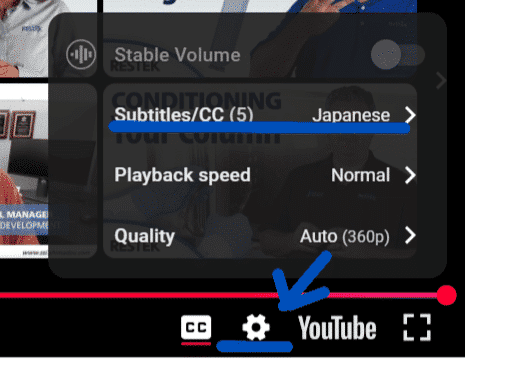

YouTube画面右下にある設定ボタン⚙からSubtitles/CCを選び、Japaneseにチェックを入れると日本語字幕ありで動画をご覧いただけます。なお、現行インターフェイスにおいて表示が変更されている箇所があります。下方にある「トランスクリプト」で該当箇所(赤字)をご確認ください。
Pro EZGC Chromatogram Modelerの有効活用
RestekのPro EZGC Chromatogram Modeler(クロマトグラムシミュレーターとしても知られています)は、ポリマーキャピラリーカラム用に設計されています。操作がシンプルでありながら、高度なオプションも備えているため、GCメソッド開発の大きな助けとなります。
Pro EZGC Chromatogram Modeler操作方法解説動画
- 【第1回】概要
- 【第2回】1. 化合物リストの入力方法
- 【第3回】2. インターフェース詳説
- 【第4回】3. モデル改良方法 Part 1
- 【第5回】4. モデル改良方法 Part 2(日本語準備中)
- 【第6回】5. 複数のライブラリ利用方法(日本語準備中)
- 【第7回】6. 全体的分離度要件(日本語準備中)
- 【第8回】7. 化合物ごとの分離度要件
- 【第9回】8. 昇温レートの追加(日本語準備中)
- 【第10回】9. 注入方法別の検討事項(日本語準備中)
トランスクリプト
「terbisil」が問題となっている化合物なので、化合物ごとの分離度要件を適用してみましょう。まず、「Compound(化合物)」リストに切り替え、リストを「terbisil」で絞り込み、次に、それをクリックして濃い青色でハイライト表示させます。こうすることによって、化合物リスト内にある特定の化合物を、分離する成分として指定できます。分離度要件を適用したい化合物をハイライト表示したら、その適用を有効にするために、再度「Solve(検索)」を押します。クロマトグラムを詳しく見ていきます。ピーク13、14、15を見ると、分離が大幅に改善されているのが確認できます。狙い通りです。また、ピークリストの下方を見ると、「terbisil」が緑色でハイライト表示されているのが分かります。これは、化合物ごとの分離度要件が適用されていることを示しています。
ただ、スクロールダウンして、さらにリスト下方を見てみると、他の化合物の分離度が低下しているのが確認できます。これは、化合物ごとの分離度要件を適用すると、全体的分離度要件が適用されなくなり、指定された化合物以外には、分離度要件が全く適用されなくなるためです。他の化合物の分離を悪化させることも多々あるため、全体的分離度要件をどのように適用するかは、慎重に決めるべきです。分離度が低下した最初の化合物群のスペクトルを重ねて表示すると、このモデルの使用が問題の原因であることがわかります。それは、質量分析計を使用している場合であっても、です。こうした場合、最初に試すべきなのは「Refine(調整)」ボタンを使い、より良い解決策がないか確認することです。残念ながら、このケースの共溶出化合物群に関しては、この方法では解決しませんでした。
そこで、「terbisil」には分離度要件の適用せず、代わりに「chlorothalonil」に注目することをお勧めします。「chlorothalonil」は、最初のモデルにおいて、3つの共溶出化合物のうち最初に溶出する化合物です。一般的に、3つの共溶出化合物群から、中央の化合物を外すよりも、その化合物群から、最初または最後の化合物を引き離す方が簡単です。
「chlorothalonil」に化合物ごとの分離度要件を適用する前に、「terbisil」の分離度要件を解除しなければなりません。まず、「terbisil」を2回クリックし、水色のハイライトに戻します。これは、モデルには含まれるものの、分離対象からは外すための作業です。これで、「terbisil」は分離対象ではなくなったので、分離対象となる化合物はなくなりました。これで、「chlorothalonil」に化合物ごとの分離度要件を適用できる状態になりました。この分離度要件の変更を有効にするために、再度「Solve(検索)」を押します。
これより前のモデルでは見られた、「disulfoton」と「terbisil」の分離はこのモデルでは得られませんが、全体としては改善されています。また、化合物リストをスクロールダウンすると、共溶出化合物が少なくなっているのが分かります。これは全体的分離度要件を解除した結果であって、「terbisil」に化合物ごとの分離度要件を適用したときよりも、良好な結果です。ここからさらに最適化を進めることも可能です。最初に「Refine(調整)」ボタンを使用します。「Refine(調整)」ボタンを使うことで、分離度は倍増します。「fenchlorphos」、「heptachlor」間の分離度や、「tetramethrin」異性体2、「EPN」間の分離度は2倍となりました。「chlorothalonil」、「disulfoton」間の完全なベースライン分離も達成されました。実際にはそれほど明確な分離は必要ないため、「chlorothalonil」の化合物ごとの分離度要件を緩和し、クロマトグラムのリセットを最適化する余裕をModelerに持たせるようにします。化合物ごとの分離度要件の分離度設定値を変更しますが、これは、この分離度設定値がもはや全体的分離度要件ではないからです。分離度設定値を1.2に下げ、対象化合物間または他の化合物間の分離が改善されるかを確認します。
「Refine(調整)」ボタンが再びハイライト表示されますが、これは、さらなる最適化が可能であることを意味します。「disulfoton」、「terbisil」間の分離度はやや悪化しましたが、「fenchlorphos」、「heptachlor」間の分離度は改善しました。また、「tetramethrin」異性体2、「EPN」間の分離度はさらに改善しました。大量の化合物リストと複数の近接溶出を扱う場合の最適化は、実際にGC装置でメソッド開発を行う時と同様に、バランスを取る作業です。結果として何を得たいかによって、「disulfoton」、「terbisil」間の分離度を犠牲にし、「fenchlorphos」、「heptachlor」間の分離度を優先するかどうかを判断してください。
スペクトルに再度注目してみましょう。「disulfoton」には、干渉のないイオンがいくつかあります。274、186、88、です。同様に「terbisil」にも161、163、117といった干渉のないイオンがあります。次の共溶出化合物ペアを見てみると、「heptachlor」にも干渉のないイオンがいくつかあります。272、274、237です。同様に「fenchlorphos」には285、287、125といった干渉のないイオンがあります。今回の判断として、「fenchlorphos」、「heptachlor」間の大幅な分離度改善を優先し、「disulfoton」、「terbisil」間の分離度悪化を許容することにします。この時点で、1つの化合物ペアの分離が十分に達成されているので、モデルを保存しましょう。モデルに名前をつけて、「OK」をクリックし、「Save(保存)」をクリックします。
他の共溶出ペアはどうでしょうか?こちらの共溶出ペアにはユニークなイオンがあるため、大きな問題はありません。「EPN」と「endrin ketone」を見てみましょう。「EPN」と「endrin ketone」には、一つ問題があります。これら化合物のどちらかに、化合物ごとの分離度要件を追加で適用していきましょう。適用したら、「Solve(検索)」をクリックします。
2つ目の化合物ごとの分離度要件を追加で適用することで、「chlorothalonil」、「disulfoton」、「terbisil」間の分離が大幅に改善されました。しかし、実行途中に、新たに複数の近接溶出や共溶出が発生してしまいました。近接溶出や共溶出がいくつも発生してしまったので、「EPN」ではなく、「endrin ketone」に分離度要件を適用してみましょう。このようにして、「EPN」から分離度要件を削除して、代わりに「endrin ketone」に適用します。ピークリストを見てみると、問題のある3つの化合物について分離が維持されていることがわかります。
しかし、実行全体でみると、新たな近接溶出や共溶出が発生しており、「EPN」と「tetramethrin」異性体2の分離も完全に失われました。化合物ごとの分離度要件を適用した際に、このような現象が起こることを覚えておいてください。化合物ごとの分離度要件を、さまざまな化合物に適用することは可能です。しかし、全体的に分離が悪化する可能性があります。なぜなら、Modelerは複数の化合物ごとの分離度要件のみに重点を置き、それら要件に従って、最適化対象を制限をするからです。化合物ごとの分離度要件の数が増えれば、Modelerが最適化を制限する対象も増えます。化合物ごとの分離度要件の数を増やして分離の改善を図るのではなく、このモデル化ソフトウェアの別機能を使用して問題解決する事ができます。「chlorothalonil」、「disulfoton」、「terbisil」を分析する際、最後に分離度要件を適用しましたが、これにより、分析の初期に明らかに影響が出てしまいました。そのため、オーバーランプを追加して、分析を前後半に分けることを推奨します。
分析の分割を行う前に、「endrin ketone」に分離度要件を追加する前の状態にモデルを戻さなければなりません。以下の手順を手動で行います。まず、分離度要件を削除し、再度モデル化を実施した後、分離度設定値を1.2に戻します。この処理によって、最初の最適化された状態に戻ります。しかし、最適化完了と判断できた分離を得るまでに必要だった手順を、すべては思い出せないでしょう。幸い、今回は最適化が完了したモデルを保存していましたので、保存場所から読み込みを行うだけです。
保存したクロマトグラムを読み込むには、「my EZGC」タブにある読み込みたいモデルをクリックするだけです。これで、「chlorothalonil」に分離度要件を適用して最適化した元のモデルが得られました。化合物リストのさらなる編集が必要なら、「Compounds(化合物)」タブをクリックするだけです。ああ、残念なことにリストは消えてしまっています。リスト作成に長い時間をかけたのに…と落胆する必要はありません。リストは消えたのではなく、リスト内の化合物が、「Search by Name(名前で検索)」フィールドで、アルファベット順に並び替えられているだけだからです。
「Compounds(化合物)」タブは、Pro EZGC Chromatogram Modelerのセッション中にリセットされません。「Compounds(化合物)」タブがリセットされるのは、Webページを離れるか、ブラウザを閉じてから、クロマトグラムを再読み込みした場合のみです。今回のデモでこのように設定したのは、こんなケースがあったとしても、焦らないで頂きたいからです。
化合物ごとの分離度要件を追加して適用させたい場合は、このリスト内で処理が可能です。化合物名の後に感嘆符を2つ入力するだけです。「chlorothalonil」についてこの処理をしてみます。この化合物には、最初に分離度要件を適用しましたが、モデルの再読み込みをしたためその適用が外れていました。分離度要件を適用するには、感嘆符を2つ入力して「Solve(検索)」をクリックするだけです。
「Compounds(化合物)」タブ内2つのビューの唯一の違いは、「Search by Name(名前で検索)」ビューでは初期モデルの生成に時間がかかることです。時間がかかるのは、 Modelerが1つの固定相ではなく複数の固定相でモデルを検索するからです。このケースでは、Modelerは5つの異なる固定相でのモデルを生成していました。クロマトグラムを再度モデル化したため、「chlorothalonil」の分離度設定値がデフォルトの1.5に戻っています。そのため、このモデルを最適化した際に最初に入力した値である1.2に戻す必要があります。